So verbinden Sie Ihr Cloudflare Stream-Konto mit ReedTV (Schritt für Schritt)


Wenn Sie im BYOA- oder Pro-Plan sind, lädt ReedTV Ihre Videos direkt in Ihr eigenes Cloudflare Stream-Konto hoch. Dafür benötigt ReedTV zwei Dinge aus Ihrem Cloudflare-Dashboard: ein API Token mit den richtigen Stream-Berechtigungen und Ihre Account ID.
Diese Anleitung zeigt Ihnen genau, wie Sie beides erstellen — einschließlich der richtigen Berechtigungsvorlage, denn die falsche lässt Sie erfolgreich verbinden, bricht aber Uploads stillschweigend ab. Gesamtdauer: etwa 3 Minuten.
Teil 1 — Cloudflare API Token erstellen
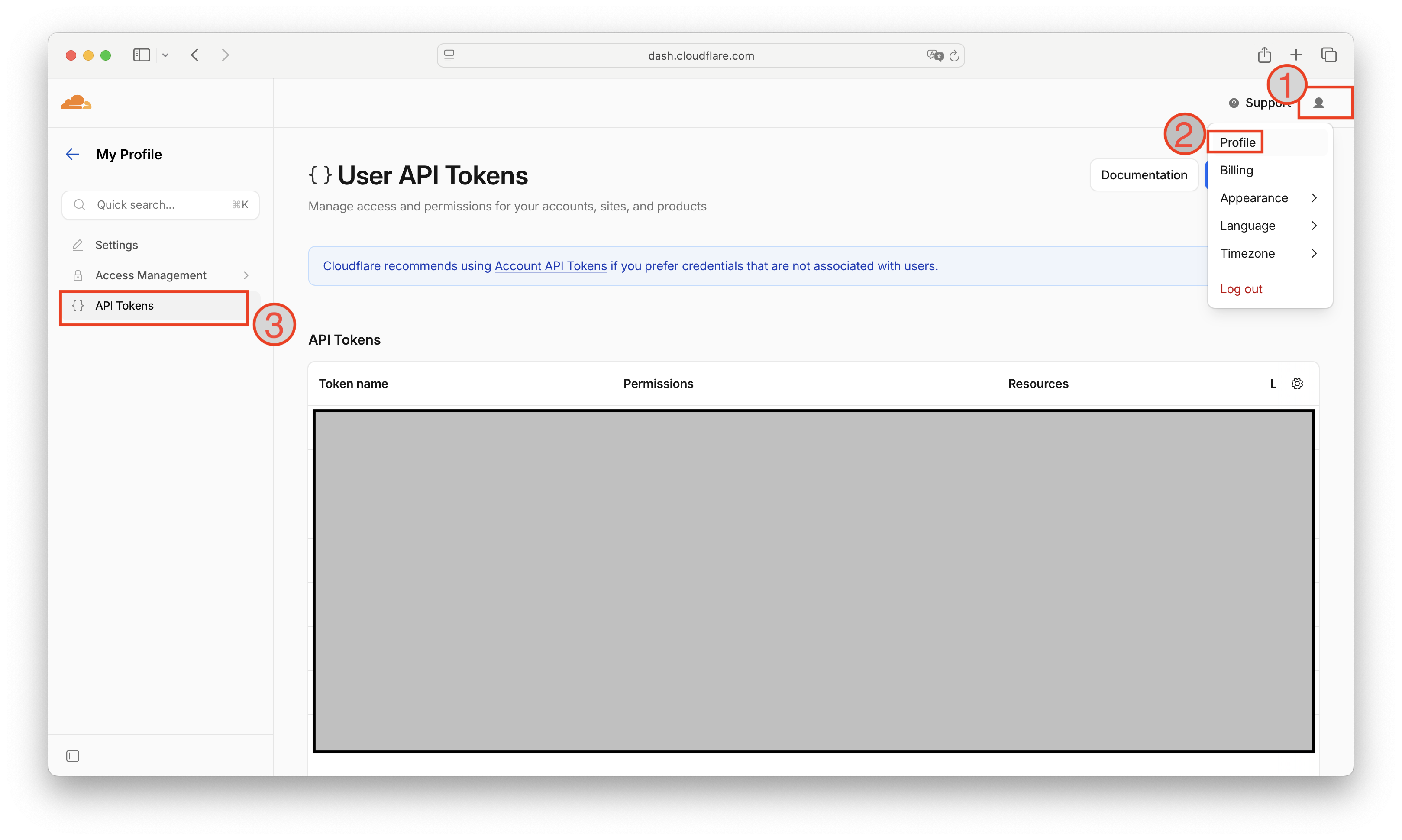
Schritt 1. Öffnen Sie Ihr Cloudflare-Profil
Melden Sie sich bei dash.cloudflare.com an. Klicken Sie oben rechts auf Ihr Profilsymbol ❶ und wählen Sie Profile ❷ aus dem Dropdown. Klicken Sie in der linken Seitenleiste auf API Tokens ❸.
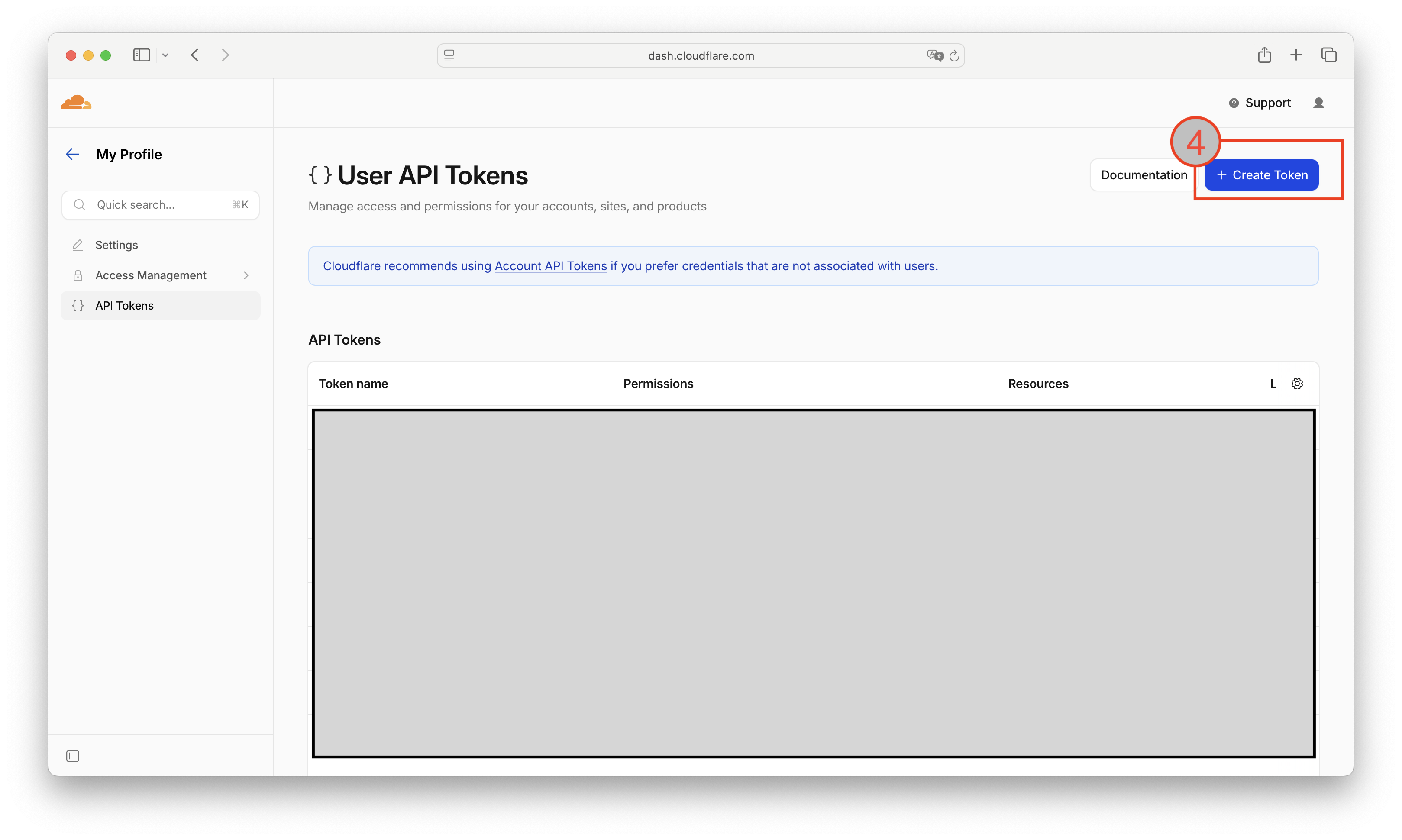
Schritt 2. Neues Token starten
Klicken Sie auf der API Tokens-Seite oben rechts auf den blauen + Create Token-Button ❹.
Schritt 3. Die richtige Vorlage wählen
Cloudflare bietet mehrere Vorlagen. Scrollen Sie nach unten und klicken Sie auf Use template neben "Read and write to Cloudflare Stream and Images" ❺. Das ist die richtige — sie gewährt genau die Berechtigungen, die ReedTV benötigt.
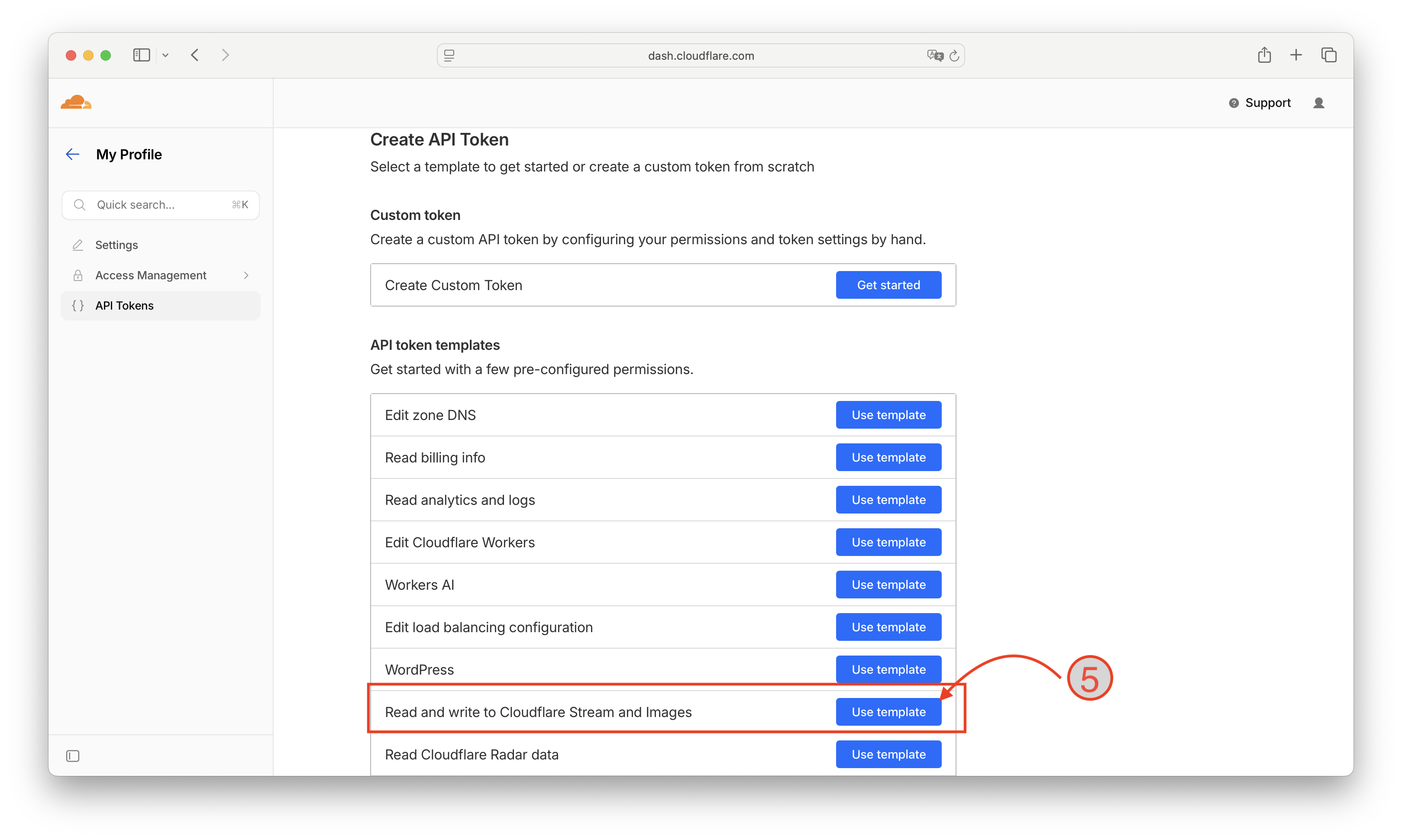
Stream:Read erstellt wurde — das Verbinden funktioniert, weil die Validierung nur liest, aber Uploads scheitern, weil sie Stream:Edit brauchen. Die obige Vorlage setzt beides für Sie.
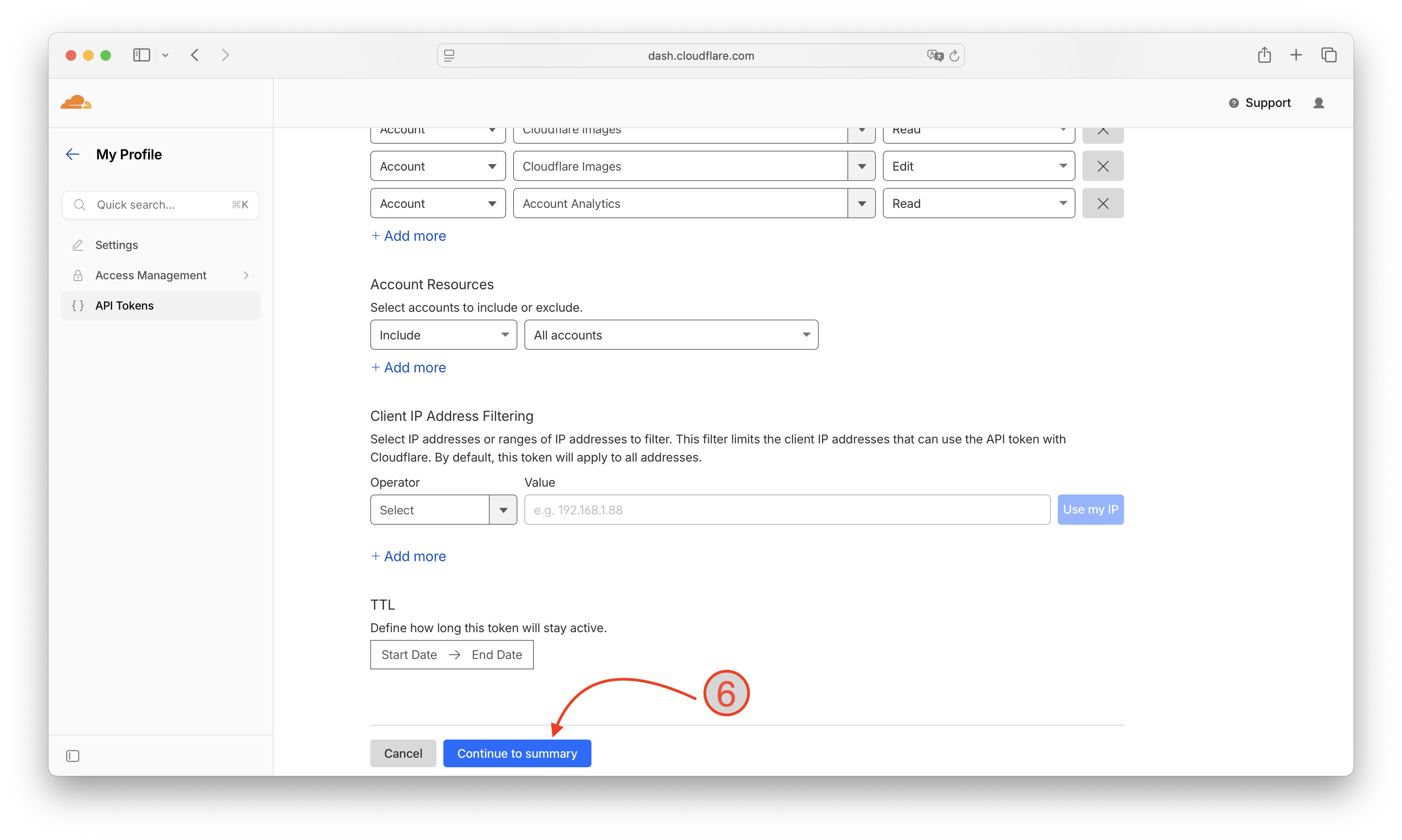
Schritt 4. Token-Einstellungen bestätigen
Die Vorlage füllt die Berechtigungen vor: Stream:Read, Stream:Edit, Cloudflare Images:Read, Cloudflare Images:Edit und Account Analytics:Read. Lassen Sie sie so.
Lassen Sie unter Account Resources die Einstellung Include — All accounts. Lassen Sie Client IP Address Filtering leer und lassen Sie TTL leer — beides hinzuzufügen ist die zweithäufigste Ursache für "der Upload hat gestern funktioniert und heute nicht mehr"-Probleme. Klicken Sie auf Continue to summary ❻.
Schritt 5. Überprüfen und erstellen
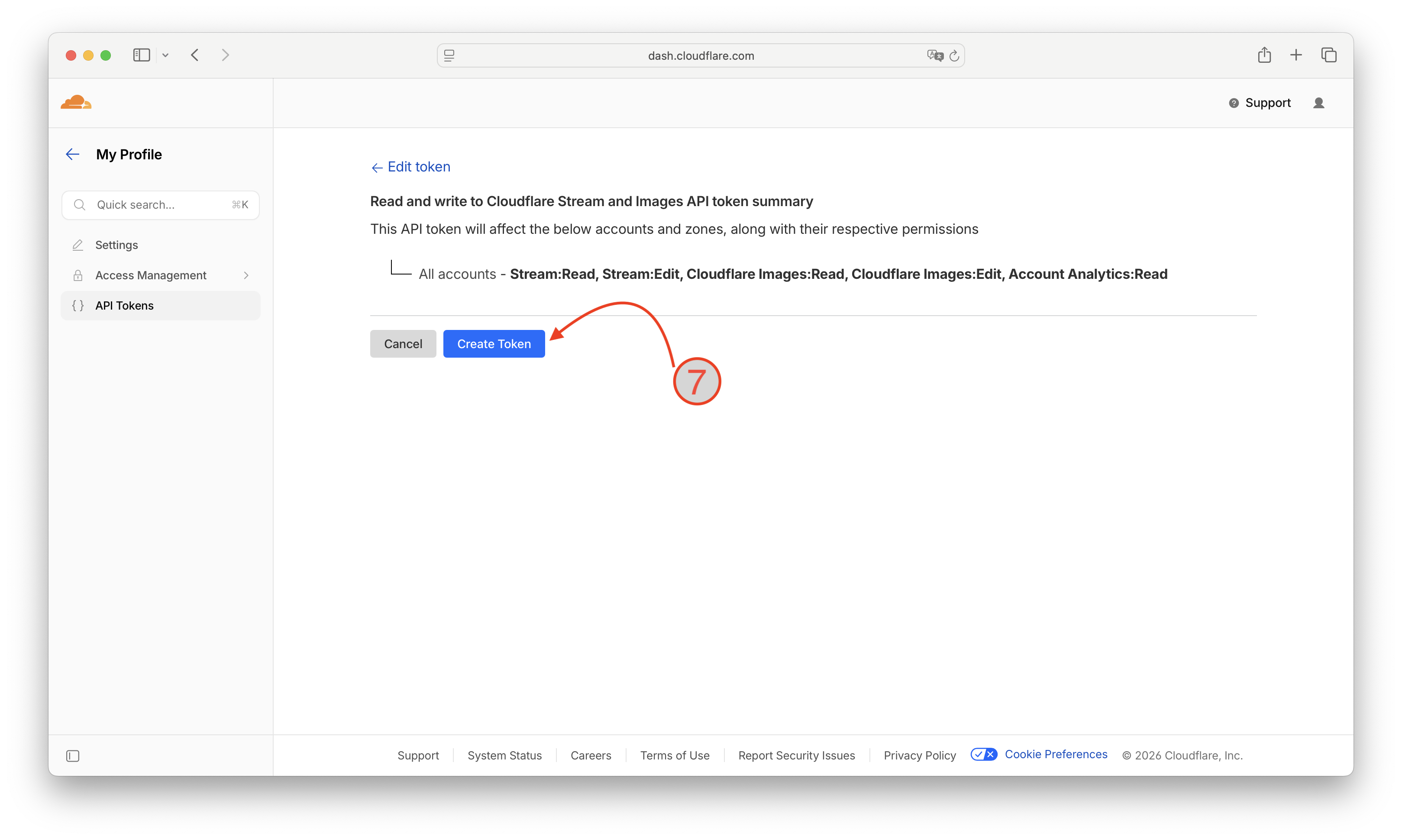
Cloudflare zeigt eine einzeilige Token-Zusammenfassung: All accounts — Stream:Read, Stream:Edit, Cloudflare Images:Read, Cloudflare Images:Edit, Account Analytics:Read. Bestätigen Sie und klicken Sie auf Create Token ❼.
Schritt 6. Token sofort kopieren
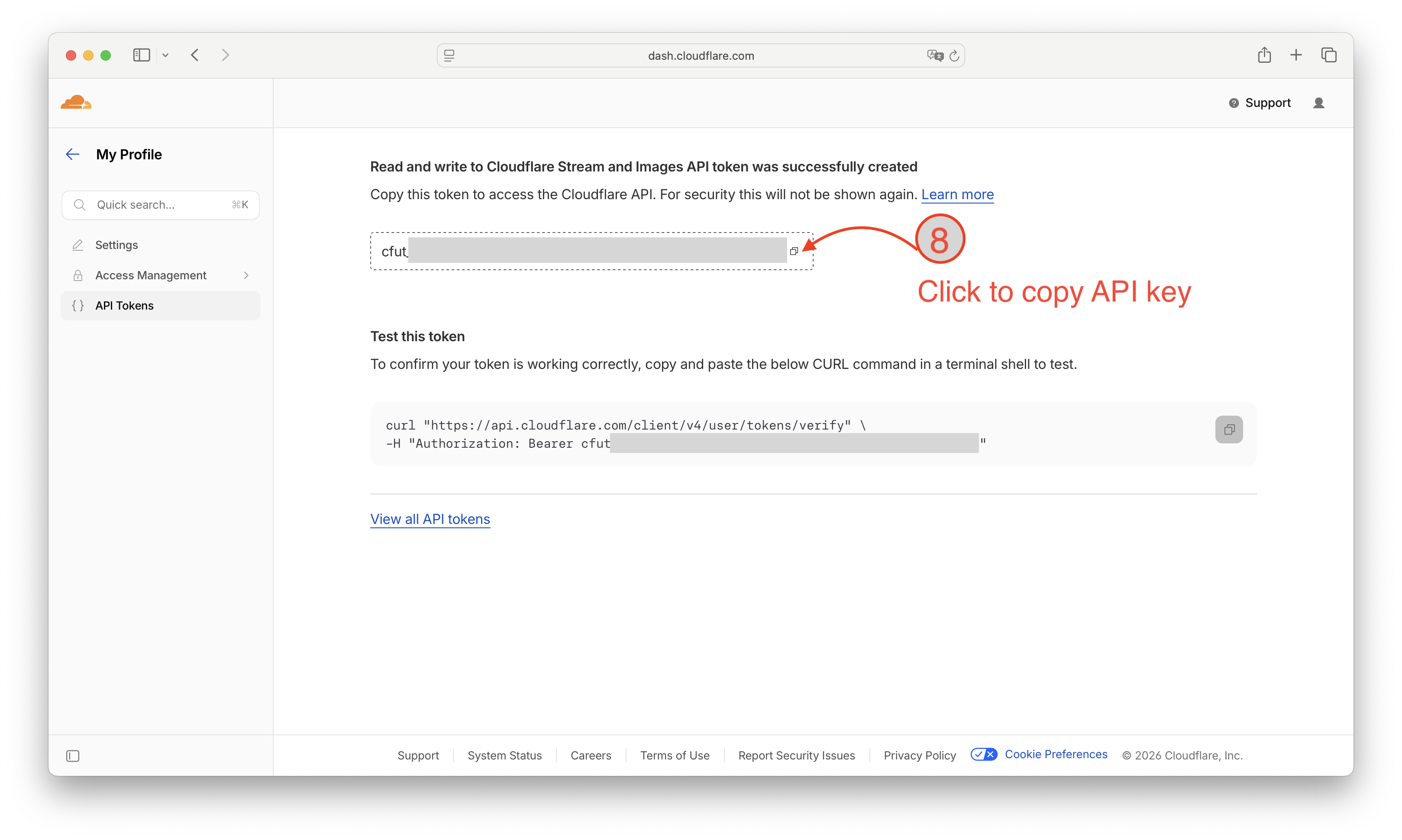
Cloudflare zeigt Ihr neues Token (beginnt mit cfut_) nur einmal an. Klicken Sie auf das Kopiersymbol ❽ und fügen Sie es an einem sicheren Ort ein — ein Passwort-Manager ist ideal. Wenn Sie die Seite ohne Kopieren schließen, müssen Sie das Token löschen und ein neues erstellen.
Teil 2 — Account ID finden
Schritt 7. Cloudflare Stream öffnen
Erweitern Sie in der Cloudflare-Seitenleiste Media und klicken Sie auf Stream → Videos. Auf der rechten Seite der Stream-Seite unter Account details sehen Sie Ihre Account ID — diese lange Hex-Zeichenkette ist, was ReedTV benötigt.
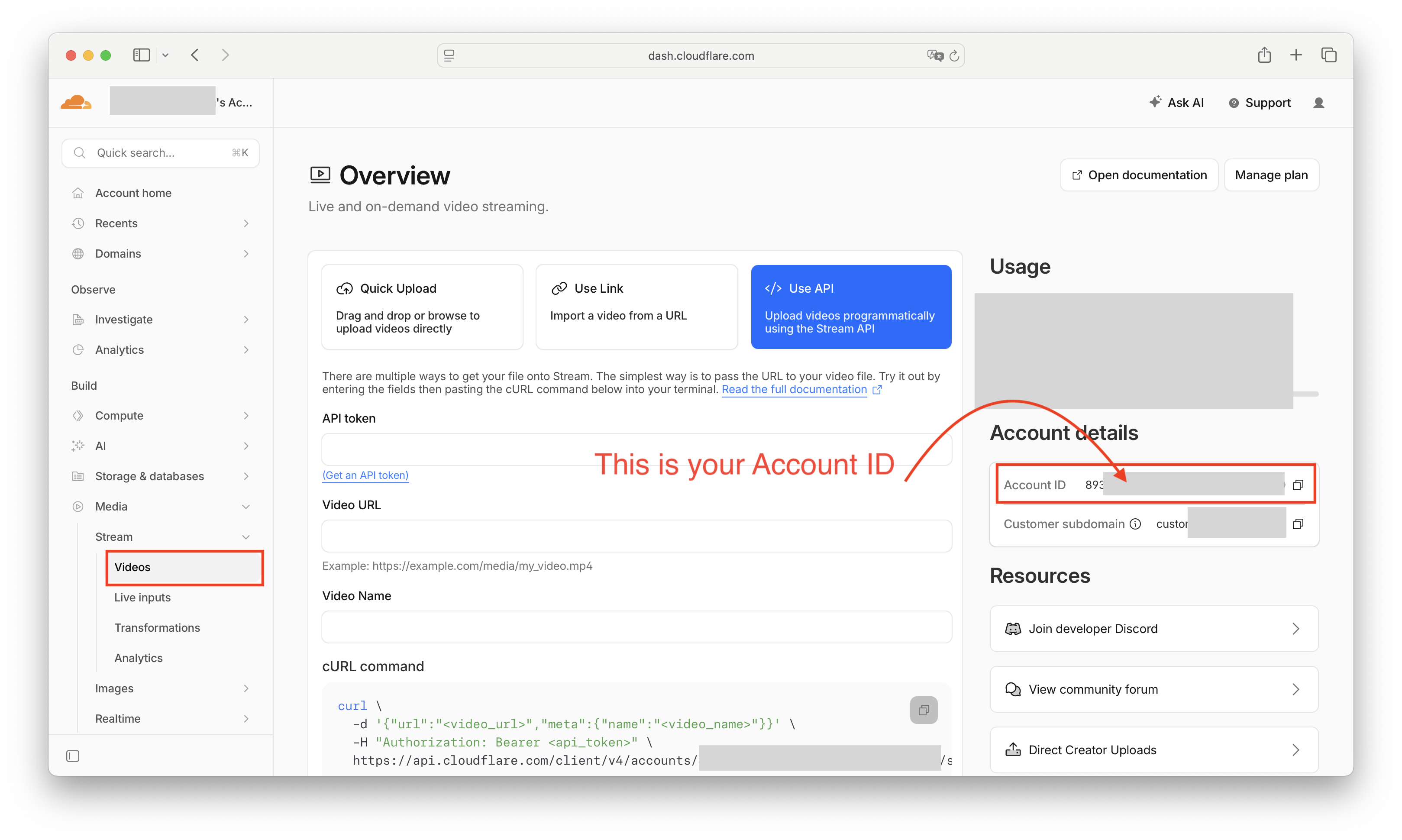
Klicken Sie auf das Kopiersymbol daneben und speichern Sie sie zusammen mit Ihrem Token.
Teil 3 — In ReedTV verbinden
- Melden Sie sich bei ReedTV an und öffnen Sie Settings → BYOA.
- Klicken Sie auf Connect Cloudflare Stream account.
- Fügen Sie Ihre Account ID und Ihr API Token ein.
- Klicken Sie auf Connect. ReedTV validiert die Anmeldedaten, bestätigt, dass Stream auf dem Konto aktiviert ist, und Sie sind fertig.
Von hier an wird jeder Upload direkt in Ihr eigenes Cloudflare Stream-Konto geleitet. ReedTV berührt die Videodateien nicht — wir speichern nur Metadaten und liefern die Watch- / Embed-Seiten.
Fehlerbehebung
"Cloudflare rejected your saved API token (Authentication error)"
Das Token wird bei der Authentifizierung abgelehnt. Übliche Ursachen, nach Wahrscheinlichkeit geordnet:
- Das Token wurde nach dem Verbinden im Cloudflare-Dashboard gelöscht oder erneuert. Erstellen Sie ein neues und verbinden Sie erneut.
- Ein IP-Filter wurde hinzugefügt, der Cloudflare Workers-IPs ausschließt. Ohne IP-Filterung neu erstellen.
- Ein TTL-Enddatum ist abgelaufen. Ohne TTL neu erstellen.
"Cloudflare account does not have Cloudflare Stream enabled"
Sie haben Stream noch nicht abonniert. Gehen Sie im Cloudflare-Dashboard zu Stream → Videos und klicken Sie oben rechts auf Manage plan. Stream-Speicher beginnt bei $5 pro 1.000 Minuten.
"Your Cloudflare API token is missing the required permission"
Ihr Token wurde wahrscheinlich von Grund auf nur mit Stream:Read erstellt. Löschen Sie es, gehen Sie zurück zu Schritt 3 und verwenden Sie stattdessen die Read and write to Cloudflare Stream and Images-Vorlage.
Fertig
Nach dem Verbinden leben Ihre Videos vollständig in Ihrem Cloudflare Stream-Konto, Sie zahlen Cloudflare direkt für den Speicher, und ReedTV gibt Ihnen das Dashboard, die Analytik, die Embed-Anpassung, die KI-Untertitel und die Patreon-freundlichen oEmbed-Links obendrauf.