如何將您的 Cloudflare Stream 帳號連接到 ReedTV(逐步指南)


如果您使用 BYOA 或 Pro 方案,ReedTV 會將您的影片直接上傳到您自己的 Cloudflare Stream 帳號。為此,ReedTV 需要從您的 Cloudflare 儀表板取得兩樣東西:具有正確 Stream 權限的 API Token 和您的 Account ID。
本指南向您展示如何建立這兩者 — 包括選擇哪個權限範本,因為錯誤的範本會讓您成功連接,但會讓上傳靜默失敗。總時間:約 3 分鐘。
第 1 部分 — 建立 Cloudflare API Token
步驟 1. 開啟您的 Cloudflare 個人資料
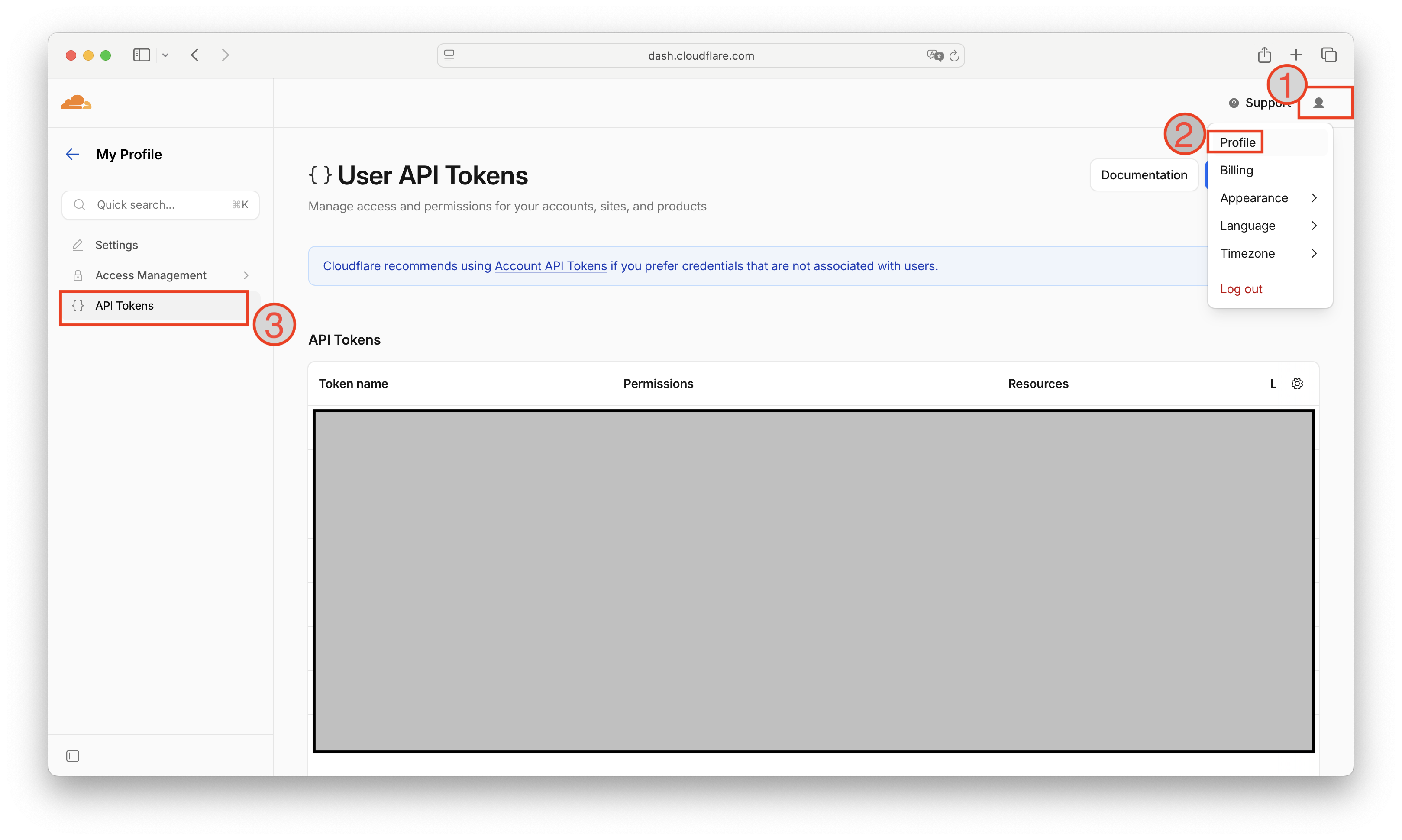
登入 dash.cloudflare.com。在右上角點擊您的個人資料圖示 ❶,然後從下拉選單中選擇 Profile ❷。從左側邊欄點擊 API Tokens ❸。
步驟 2. 開始新權杖
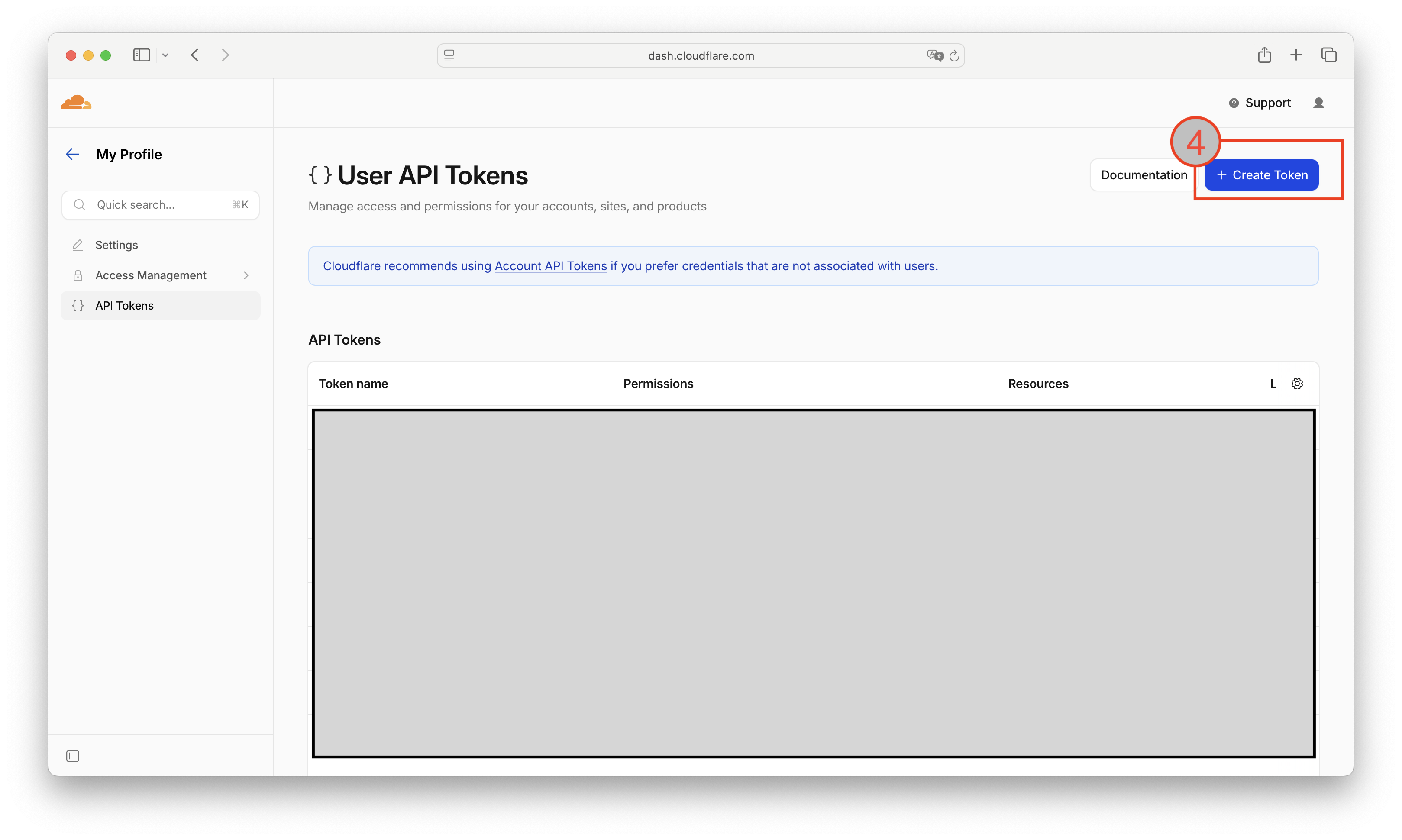
在 API Tokens 頁面,點擊右上角的藍色 + Create Token 按鈕 ❹。
步驟 3. 選擇正確的範本
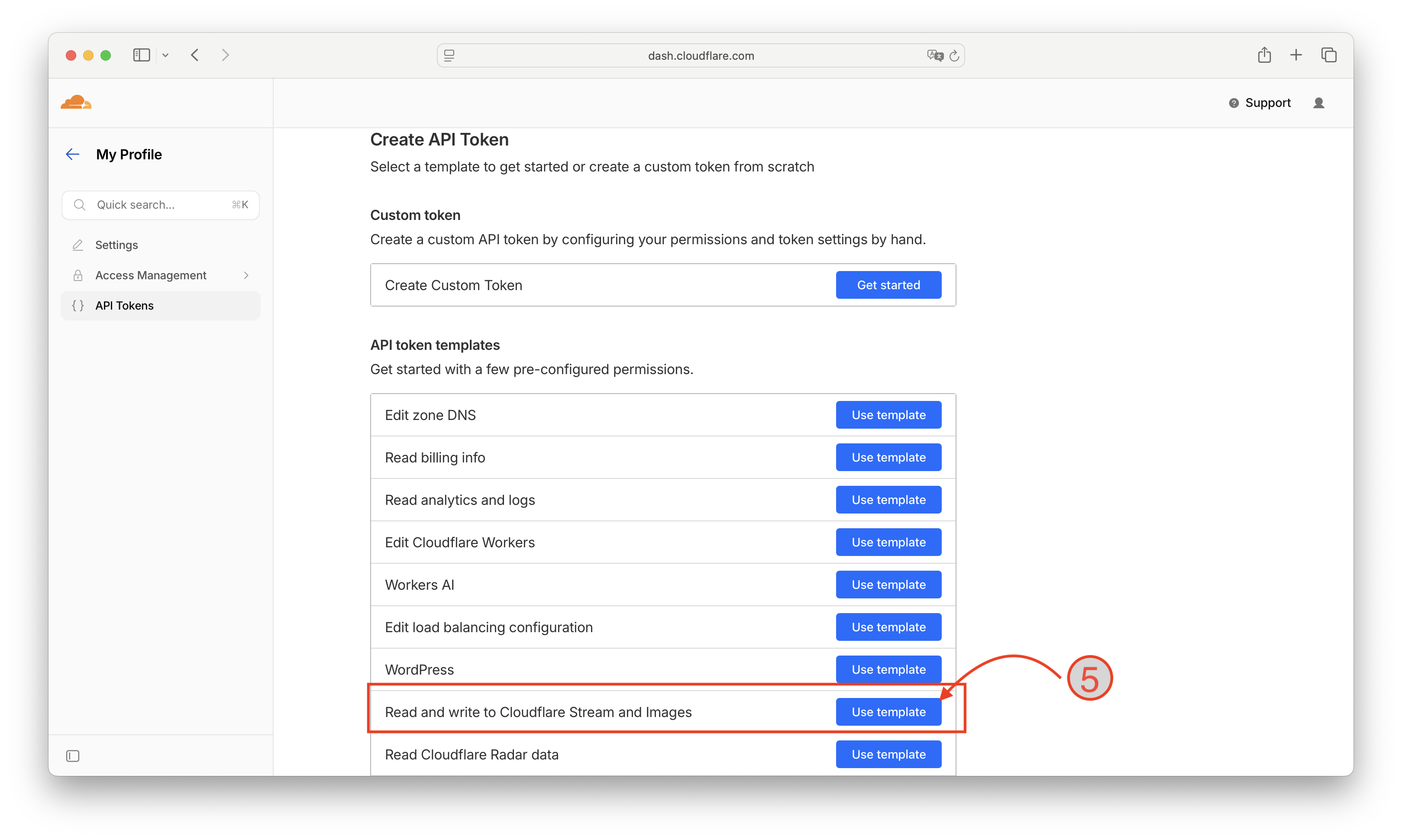
Cloudflare 提供多個範本。向下捲動並點擊 "Read and write to Cloudflare Stream and Images" 旁邊的 Use template ❺。這就是正確的範本 — 它授予 ReedTV 所需的確切權限。
Stream:Read 建立的權杖 — 連接有效是因為驗證僅讀取,但上傳因為需要 Stream:Edit 而失敗。上面的範本會為您設定兩者。
步驟 4. 確認權杖設定
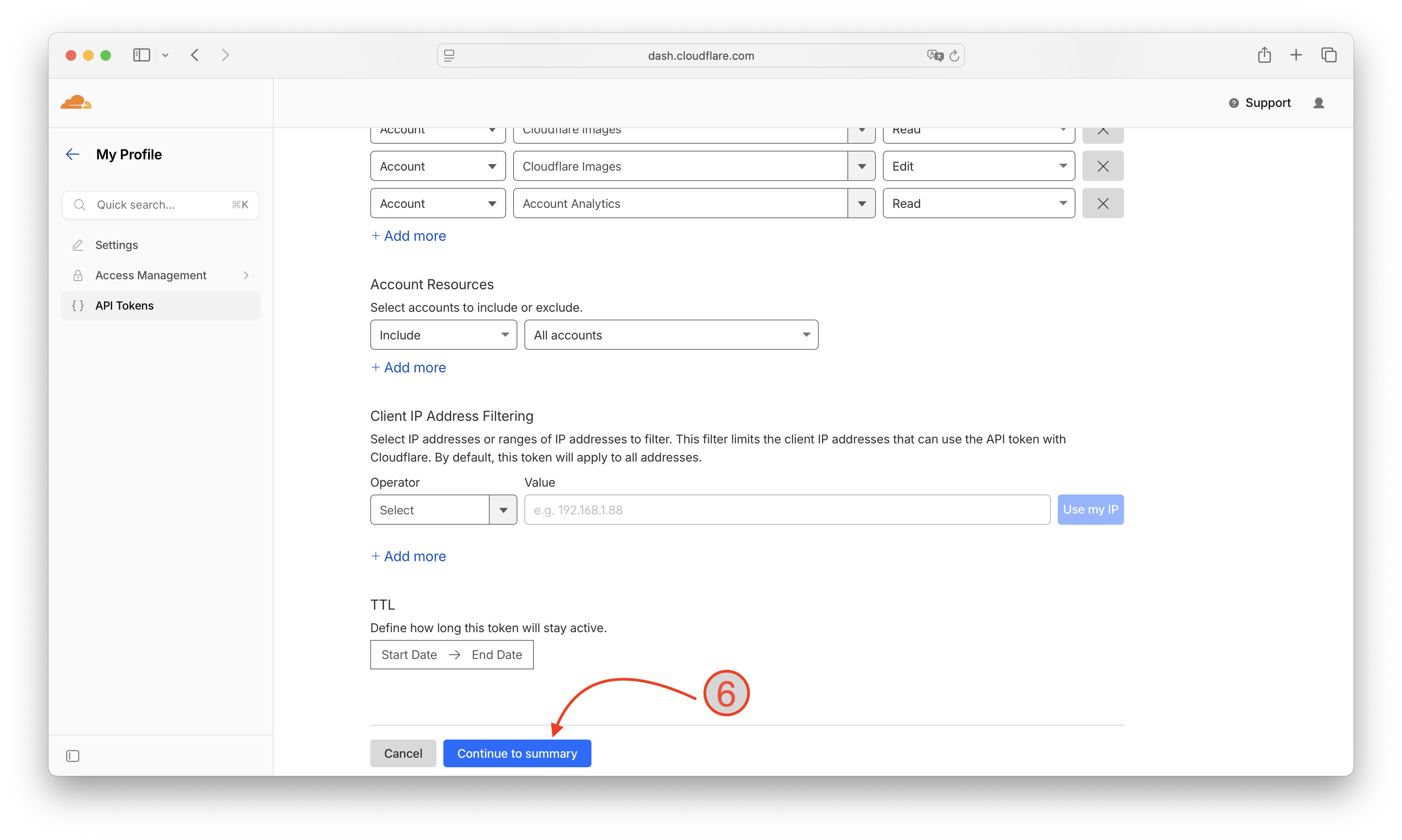
範本預先填入權限:Stream:Read、Stream:Edit、Cloudflare Images:Read、Cloudflare Images:Edit 和 Account Analytics:Read。保持原樣。
在 Account Resources 下,保留為 Include — All accounts。將 Client IP Address Filtering 留空,並將 TTL 留空 — 添加任何一個都是「昨天上傳有效,今天卻失效」問題的第二大常見原因。點擊 Continue to summary ❻。
步驟 5. 檢查並建立
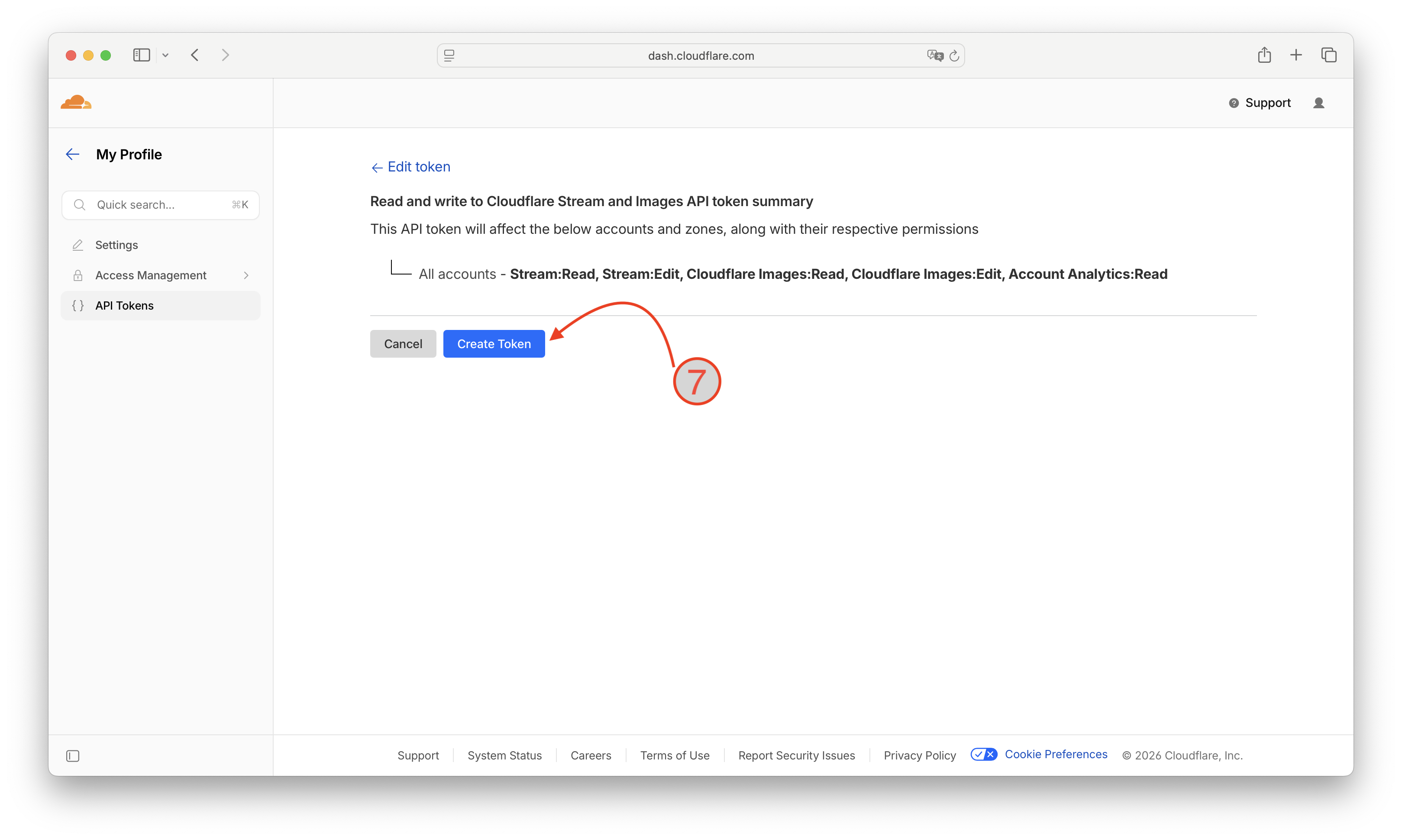
Cloudflare 顯示權杖的單行摘要:All accounts — Stream:Read, Stream:Edit, Cloudflare Images:Read, Cloudflare Images:Edit, Account Analytics:Read。確認相符後點擊 Create Token ❼。
步驟 6. 立即複製權杖
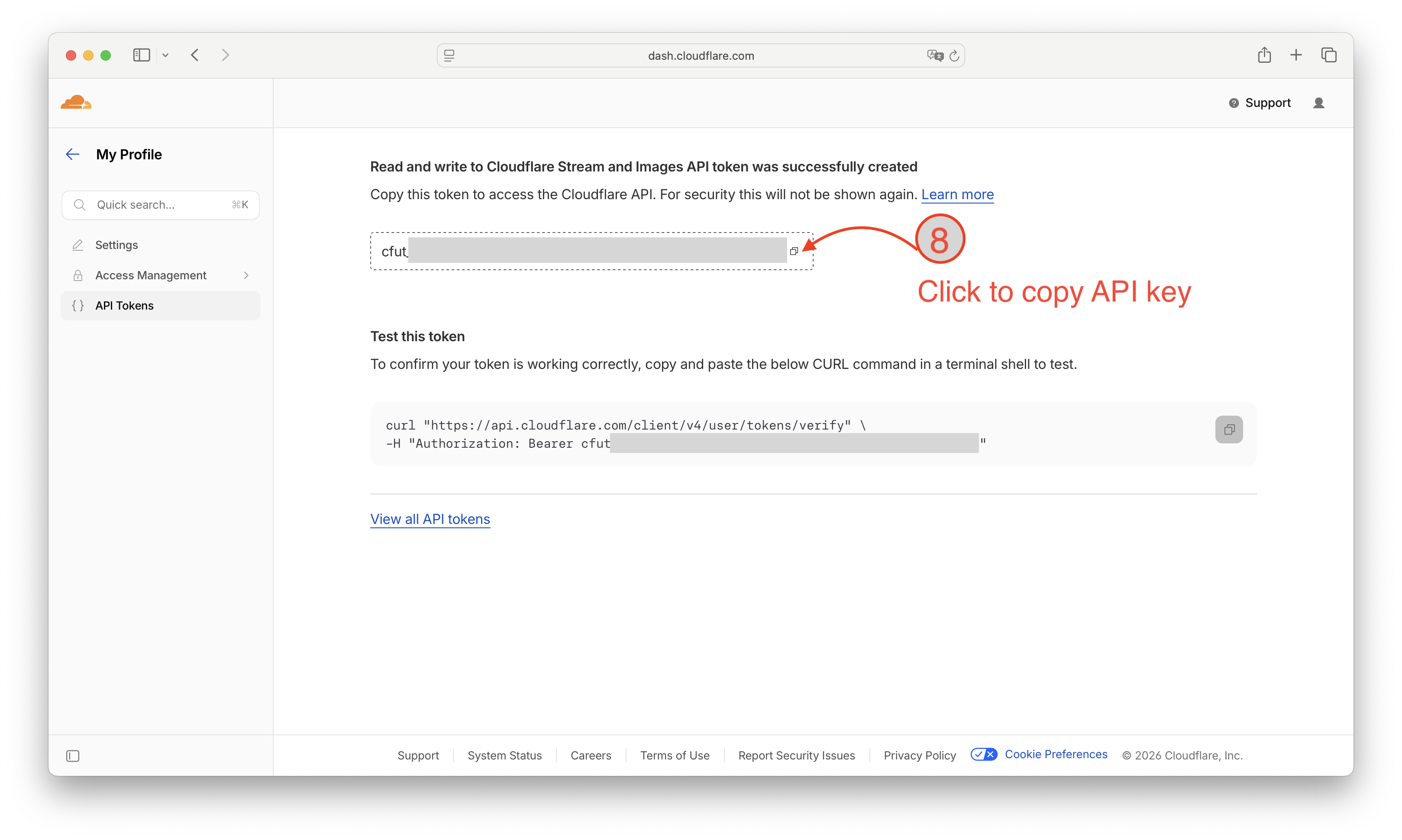
Cloudflare 只顯示一次您的新權杖(以 cfut_ 開頭)。點擊複製圖示 ❽並貼到安全的地方 — 密碼管理器是理想選擇。如果您未複製就關閉頁面,必須刪除權杖並建立新的。
第 2 部分 — 找到您的 Account ID
步驟 7. 開啟 Cloudflare Stream
從 Cloudflare 側邊欄展開 Media 並點擊 Stream → Videos。在 Stream 頁面右側,Account details 下,您會看到您的 Account ID — 那長串十六進位字串就是 ReedTV 所需要的。
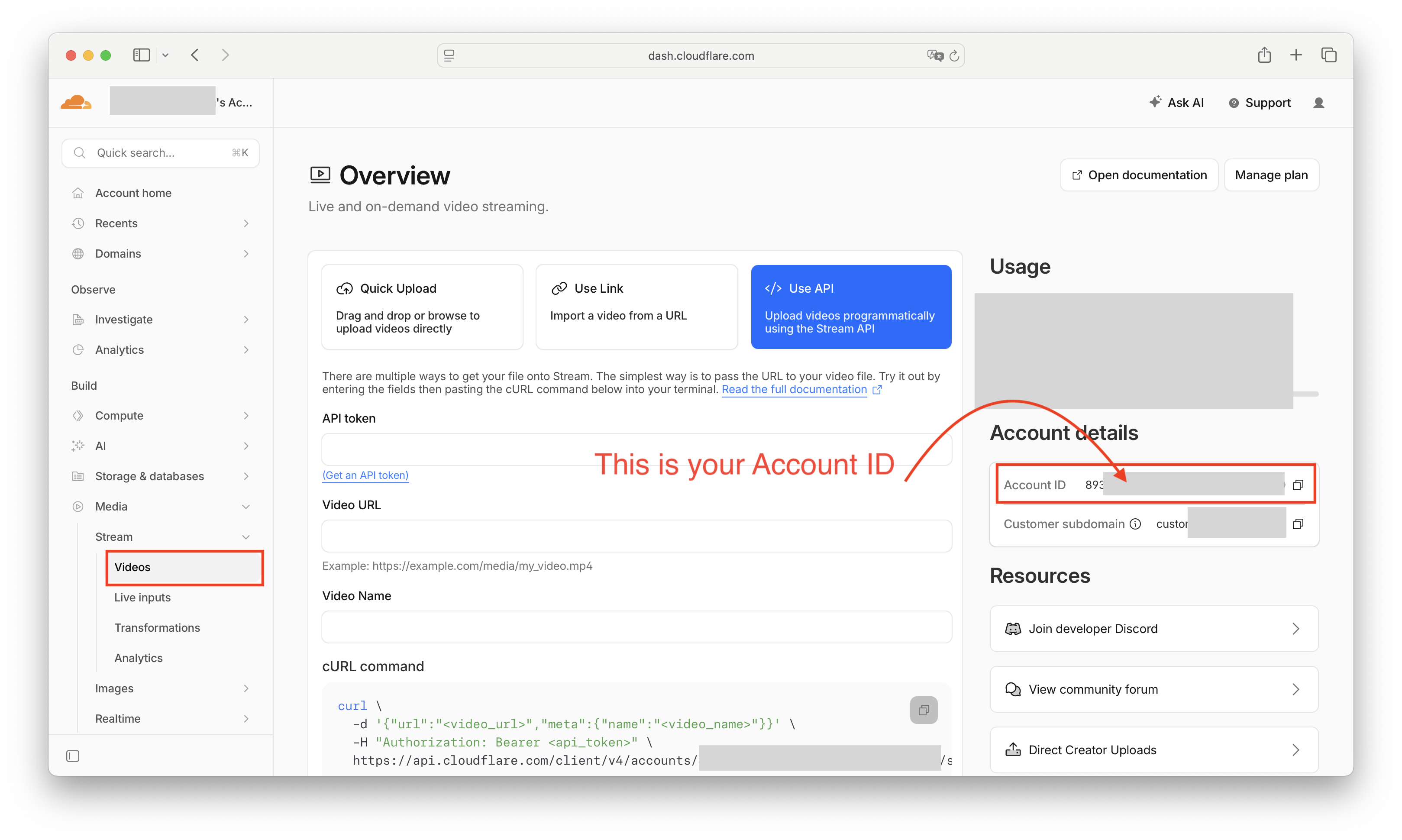
點擊旁邊的複製圖示,將其與權杖一起儲存。
第 3 部分 — 在 ReedTV 中連接
- 登入 ReedTV 並開啟 Settings → BYOA。
- 點擊 Connect Cloudflare Stream account。
- 貼上您的 Account ID 和 API Token。
- 點擊 Connect。ReedTV 會驗證憑證、確認 Stream 已啟用,然後就完成了。
從這裡開始,每次上傳都會直接路由到您自己的 Cloudflare Stream 帳號。ReedTV 不會接觸影片檔案 — 我們只儲存中繼資料並提供觀看 / 嵌入頁面。
疑難排解
"Cloudflare rejected your saved API token (Authentication error)"
權杖在驗證時被拒絕。按可能性順序的常見原因:
- 連接後在 Cloudflare 儀表板中刪除或重新產生了權杖。建立新的並重新連接。
- 新增了排除 Cloudflare Workers IP 的 IP 篩選。在不使用 IP 篩選的情況下重新建立。
- TTL 結束日期已過。在不使用 TTL 的情況下重新建立。
"Cloudflare account does not have Cloudflare Stream enabled"
您尚未訂閱 Stream。前往 Cloudflare 儀表板的 Stream → Videos,點擊右上角的 Manage plan。Stream 儲存空間從每 1,000 分鐘 $5 起。
"Your Cloudflare API token is missing the required permission"
您的權杖可能是從頭建立,僅有 Stream:Read。刪除它,回到步驟 3,改用 Read and write to Cloudflare Stream and Images 範本。
完成
連接後,您的影片完全儲存在您自己的 Cloudflare Stream 帳號上,您直接向 Cloudflare 支付儲存費用,而 ReedTV 在其上提供儀表板、分析、嵌入自訂、AI 字幕和 Patreon 友善的 oEmbed 連結。