Cloudflare Streamアカウントを ReedTV に接続する方法(ステップバイステップ)


BYOA または Pro プランをご利用の場合、ReedTV は動画を直接お客様自身の Cloudflare Stream アカウントにアップロードします。そのために ReedTV は Cloudflare ダッシュボードから 2 つのものが必要です: 正しい Stream 権限を持つ API Token と Account ID です。
このガイドでは両方を作成する正確な方法を説明します — どの権限テンプレートを選ぶかも含めて。間違ったテンプレートを選ぶと接続は成功しますが、アップロードがサイレントに失敗します。所要時間: 約 3 分。
パート 1 — Cloudflare API Token を作成する
ステップ 1. Cloudflare プロフィールを開く
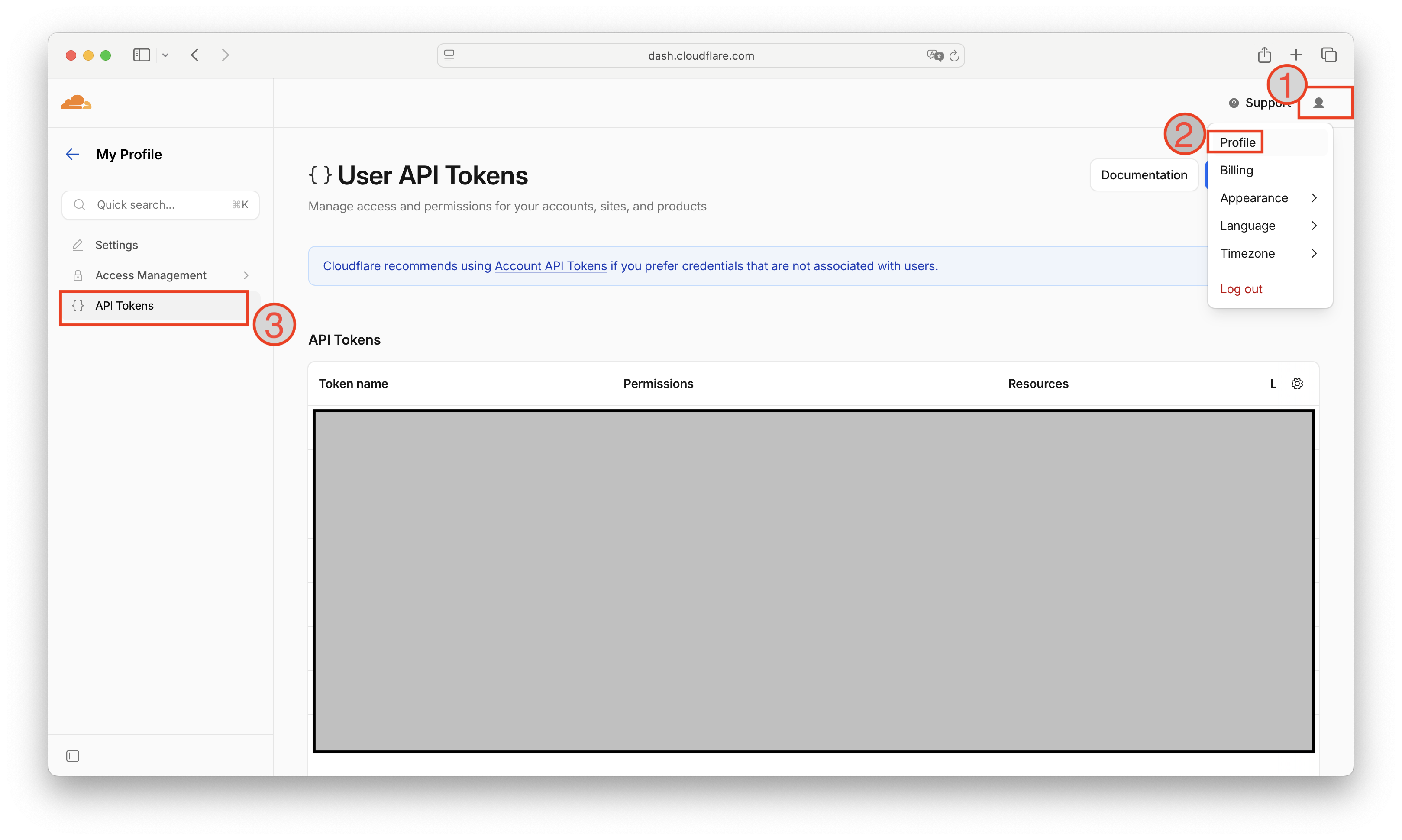
dash.cloudflare.com にサインインします。右上の プロフィールアイコン ❶をクリックし、ドロップダウンから Profile ❷を選択します。左サイドバーから API Tokens ❸をクリックします。
ステップ 2. 新しいトークンを開始する
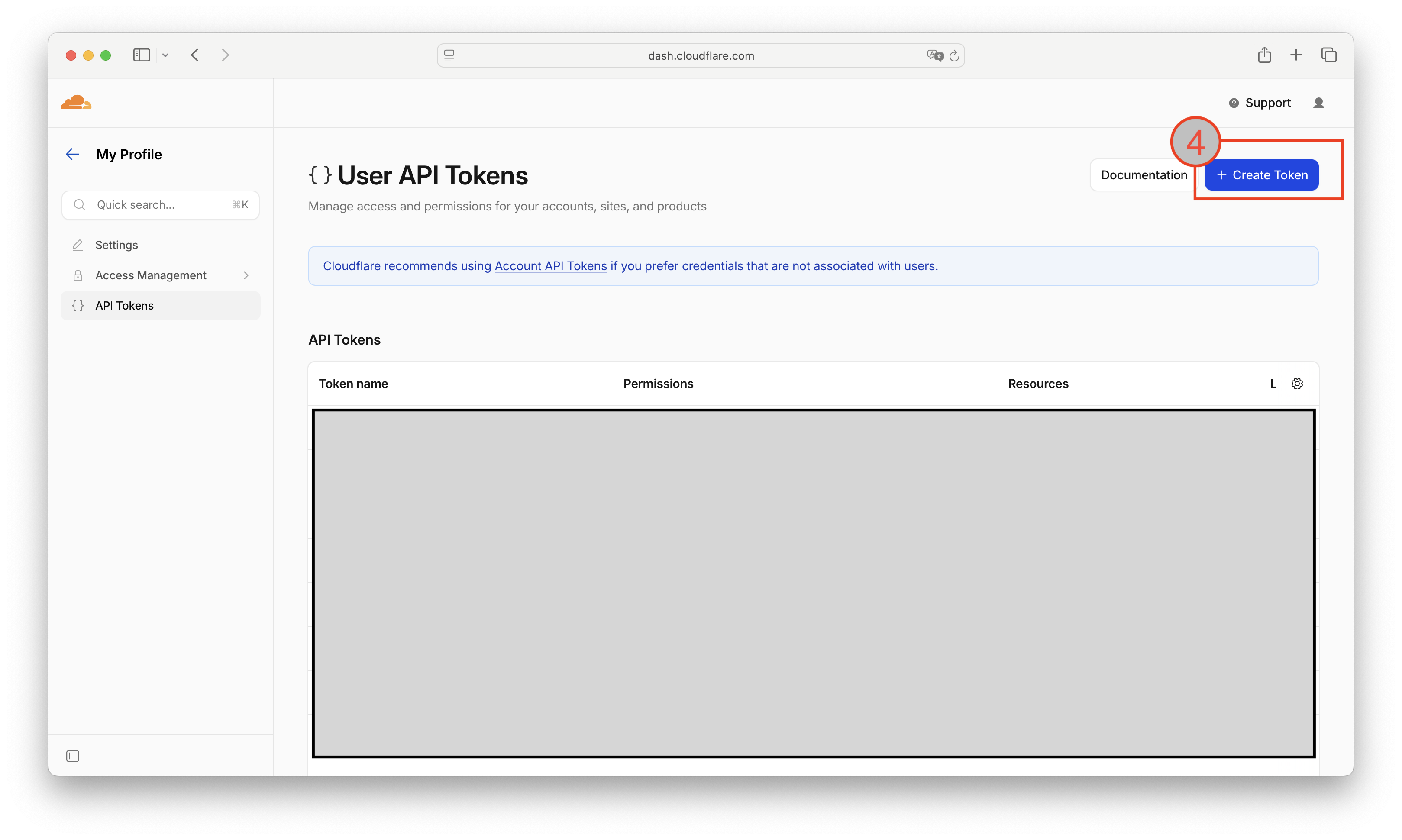
API Tokens ページで、右上の青い + Create Token ボタン ❹をクリックします。
ステップ 3. 正しいテンプレートを選ぶ
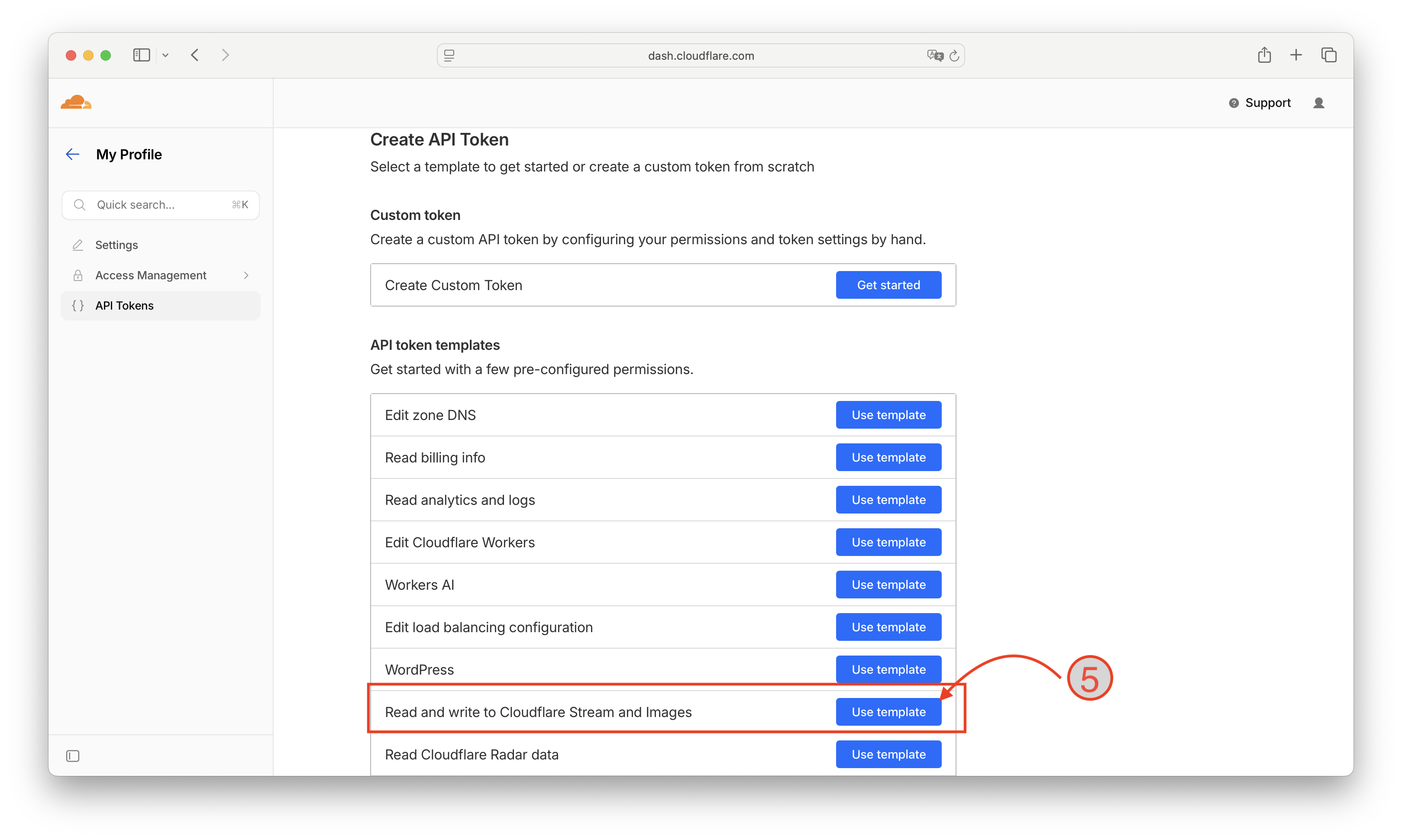
Cloudflare は複数のテンプレートを提供しています。下にスクロールして "Read and write to Cloudflare Stream and Images" の隣の Use template をクリックします ❺。これが正しいテンプレートです — ReedTV に必要な権限を正確に付与します。
Stream:Read のみで作成されたトークンです — 検証は読み取りのみなので接続は機能しますが、アップロードは Stream:Edit が必要なので失敗します。上記のテンプレートが両方を設定します。
ステップ 4. トークン設定を確認する
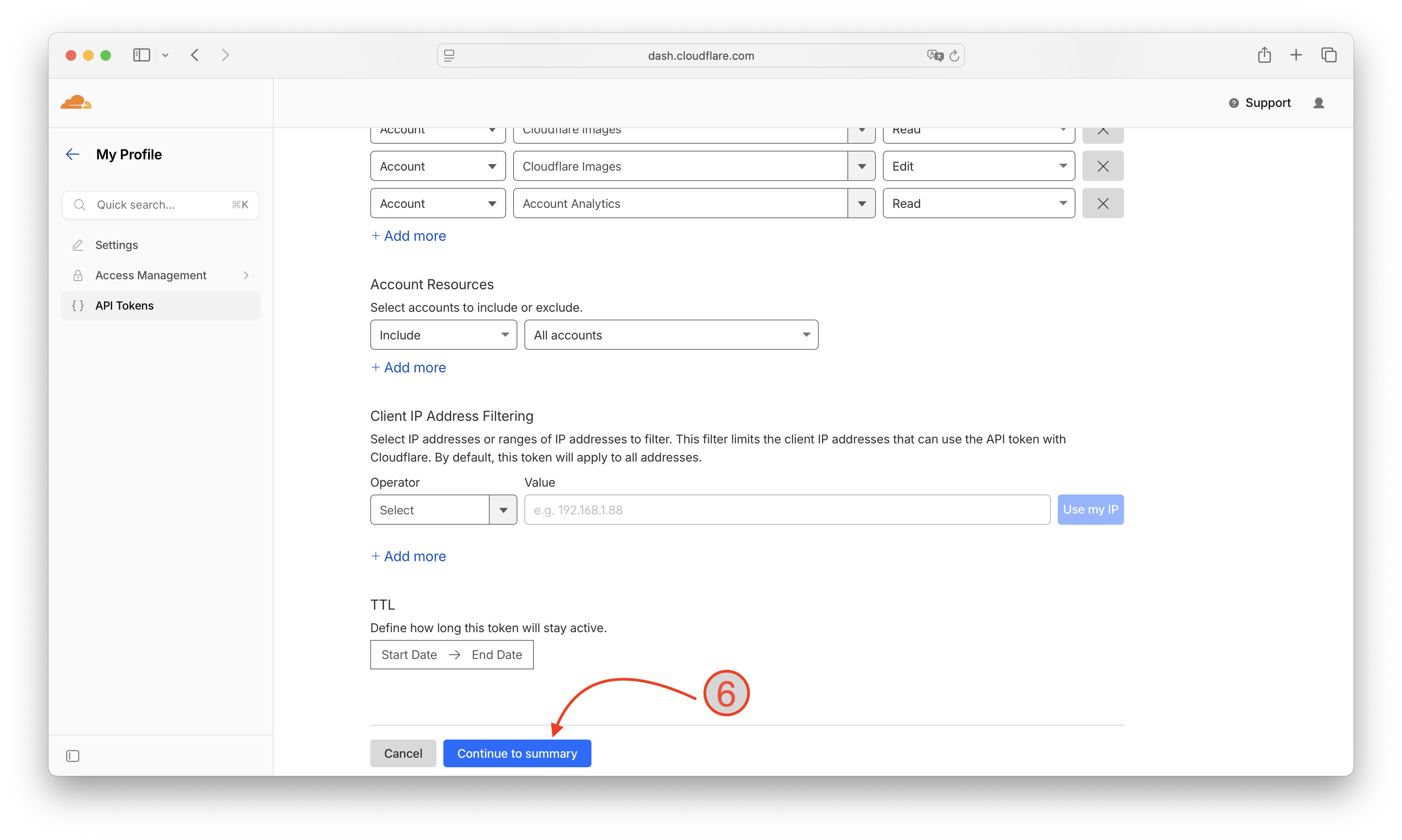
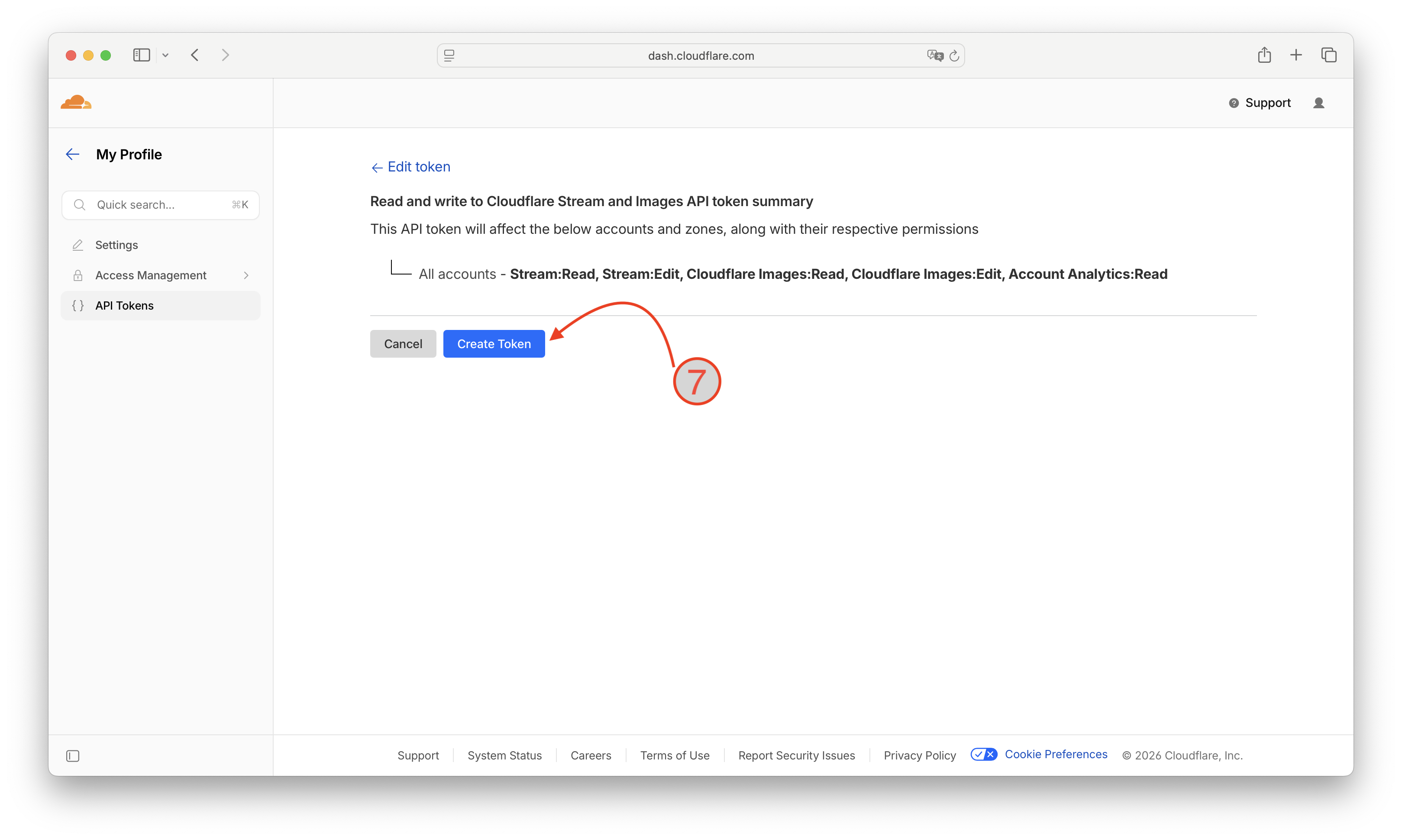
テンプレートが権限を事前入力します: Stream:Read、Stream:Edit、Cloudflare Images:Read、Cloudflare Images:Edit、Account Analytics:Read。そのままにしておきます。
Account Resources は Include — All accounts のままにします。Client IP Address Filtering は空のままにし、TTL も空のままにします — どちらかを追加するのが「昨日はアップロードできたのに今日はできない」問題の 2 番目に多い原因です。Continue to summary ❻をクリックします。
ステップ 5. 確認して作成する
Cloudflare はトークンの 1 行の概要を表示します: All accounts — Stream:Read, Stream:Edit, Cloudflare Images:Read, Cloudflare Images:Edit, Account Analytics:Read。一致することを確認し、Create Token ❼をクリックします。
ステップ 6. すぐにトークンをコピーする
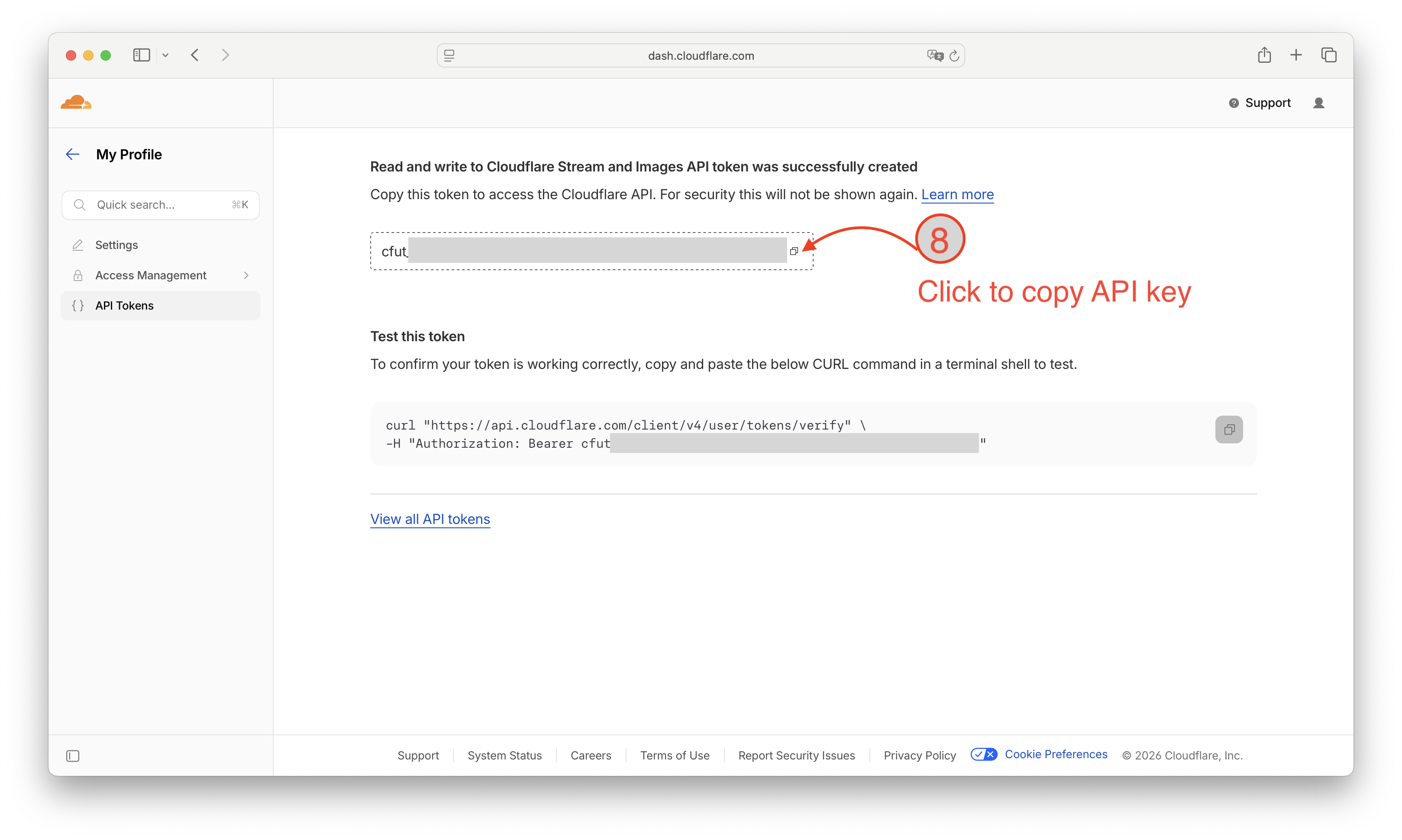
Cloudflare は新しいトークン(cfut_ で始まる)を 一度しか 表示しません。コピーアイコン ❽をクリックして安全な場所に貼り付けます — パスワードマネージャーが理想的です。コピーせずにページを閉じると、トークンを削除して新しく作成する必要があります。
パート 2 — Account ID を見つける
ステップ 7. Cloudflare Stream を開く
Cloudflare サイドバーから Media を展開し、Stream → Videos をクリックします。Stream ページの右側、Account details の下に Account ID が表示されます — その長い 16 進文字列が ReedTV に必要なものです。
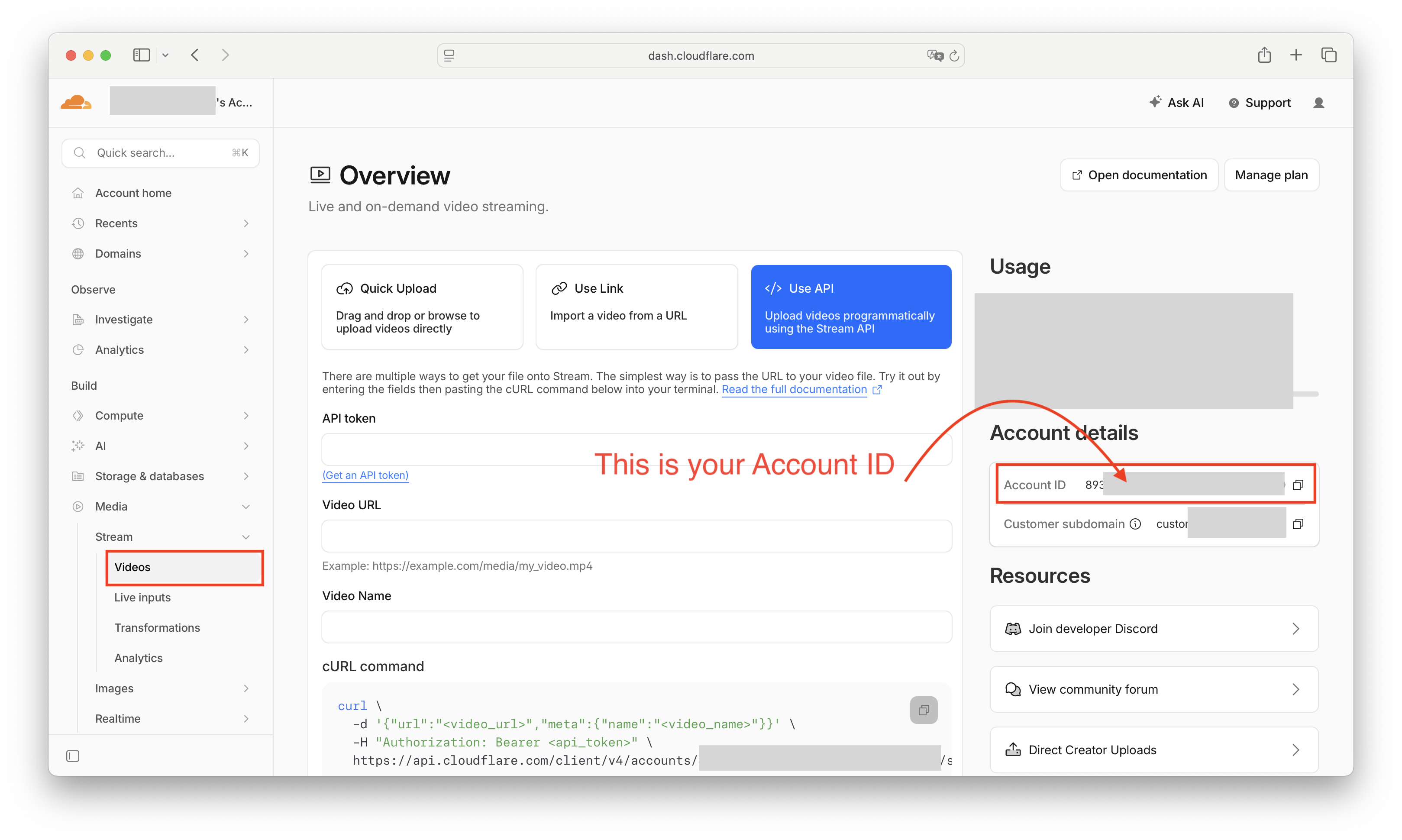
横のコピーアイコンをクリックして、トークンと一緒に保存します。
パート 3 — ReedTV で接続する
- ReedTV にサインインし、Settings → BYOA を開きます。
- Connect Cloudflare Stream account をクリックします。
- Account ID と API Token を貼り付けます。
- Connect をクリックします。ReedTV が認証情報を検証し、Stream が有効になっていることを確認すれば完了です。
ここから、すべてのアップロードはお客様自身の Cloudflare Stream アカウントに直接ルーティングされます。ReedTV は動画ファイルには触れません — メタデータのみを保存し、視聴 / 埋め込みページを提供します。
トラブルシューティング
"Cloudflare rejected your saved API token (Authentication error)"
トークンが認証で拒否されています。可能性の高い順での一般的な原因:
- 接続後に Cloudflare ダッシュボードでトークンが削除または再発行されました。新しいものを作成して再接続してください。
- Cloudflare Workers の IP を除外する IP フィルター が追加されました。IP フィルタリングなしで再作成してください。
- TTL 終了日 が過ぎました。TTL なしで再作成してください。
"Cloudflare account does not have Cloudflare Stream enabled"
まだ Stream にサブスクライブしていません。Cloudflare ダッシュボードで Stream → Videos に移動し、右上の Manage plan をクリックします。Stream ストレージは 1,000 分あたり $5 から始まります。
"Your Cloudflare API token is missing the required permission"
トークンはおそらく Stream:Read のみでゼロから作成されました。削除して、ステップ 3 に戻り、代わりに Read and write to Cloudflare Stream and Images テンプレートを使用してください。
完了
接続されると、動画は完全にお客様自身の Cloudflare Stream アカウント上に保存され、ストレージは Cloudflare に直接支払い、ReedTV はその上にダッシュボード、分析、埋め込みカスタマイズ、AI 字幕、Patreon 対応の oEmbed リンクを提供します。